
該如何使用Gmail的SMTP發送信件?六步驟手把手教你取得Google 應用程式密碼
你的官網上有一些發信的功能,如會員註冊、表單通知、訂單通知等要及時通知管理者或是客戶的需求嗎?這時候你的網頁設計廠商告訴你,需要你提供SMTP才能幫忙設定,這時候你該怎麼辦呢?
其實Gmail就有SMTP的功能喔!iWare教你如何取得SMTP資訊後,用Gmail當寄件人發信出去!
以下是詳細取得 Gmail SMTP 的步驟:
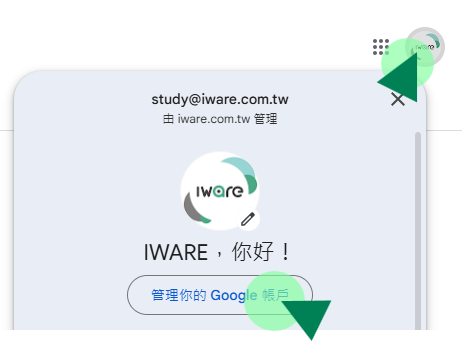
步驟1. 登入你要使用的Gmail後,請點右上角頭像,再選下方的「管理你的Google帳戶」
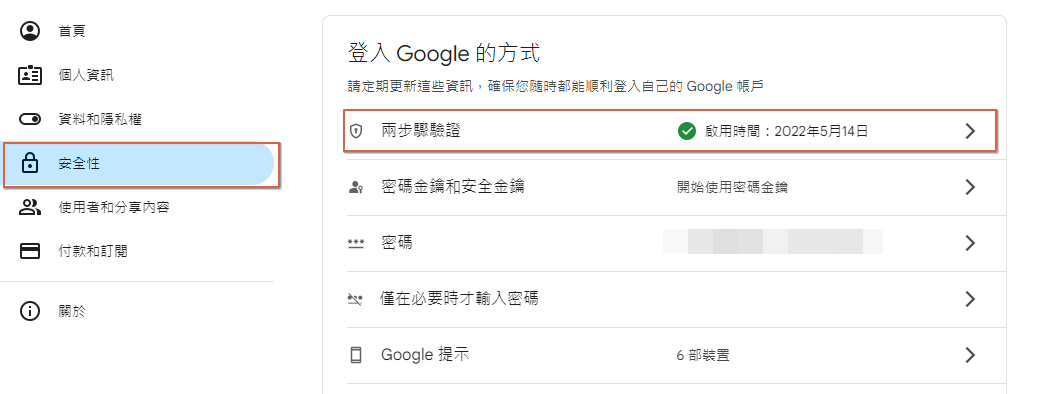
步驟2. 請選擇左邊側欄位中「安全性」選單,確認你的「兩步驟驗證」有開啟
※請注意:如果發現沒有的話,就點選啟用後依照指示開啟即可。如果是企業信箱沒看到這個選項,就需要詢問workspace的管理員了。
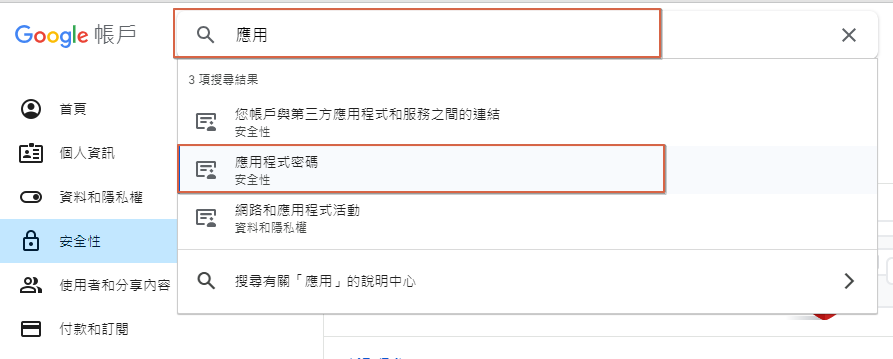
步驟3. 在最上方的搜尋框內輸入:「應用」二字,並點選下方出現的 「應用程式密碼」
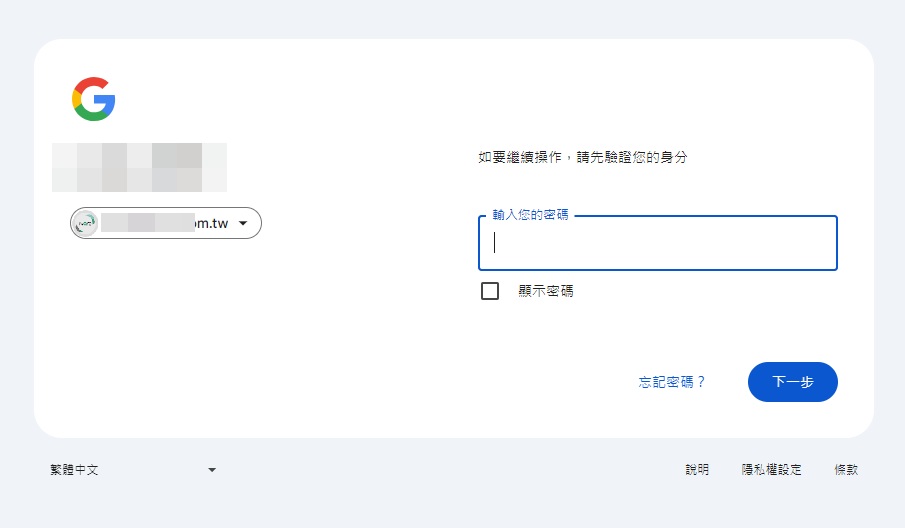
步驟4. 請輸入你註冊的登入密碼,進行身分確認
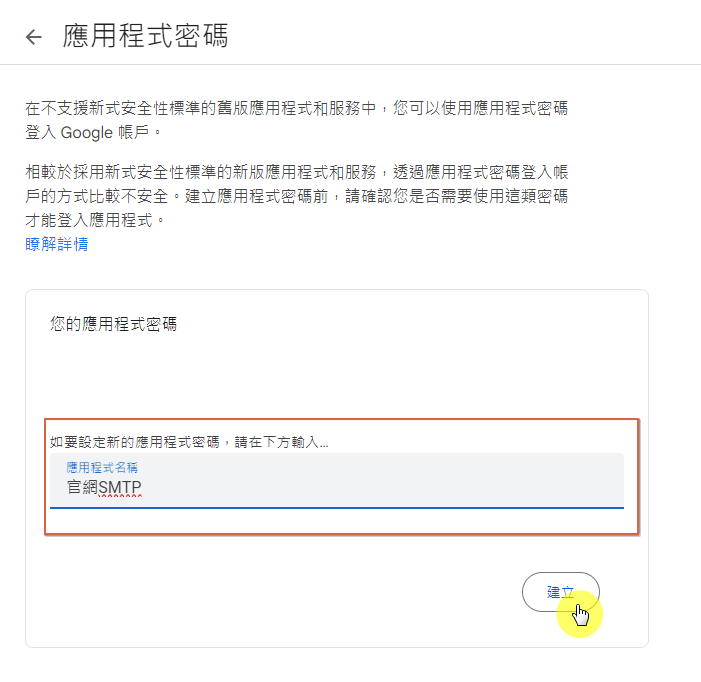
步驟5. 輸入「官網SMTP」或其他相關名字後點選建立(可自行取名,切記不要含特殊符號)
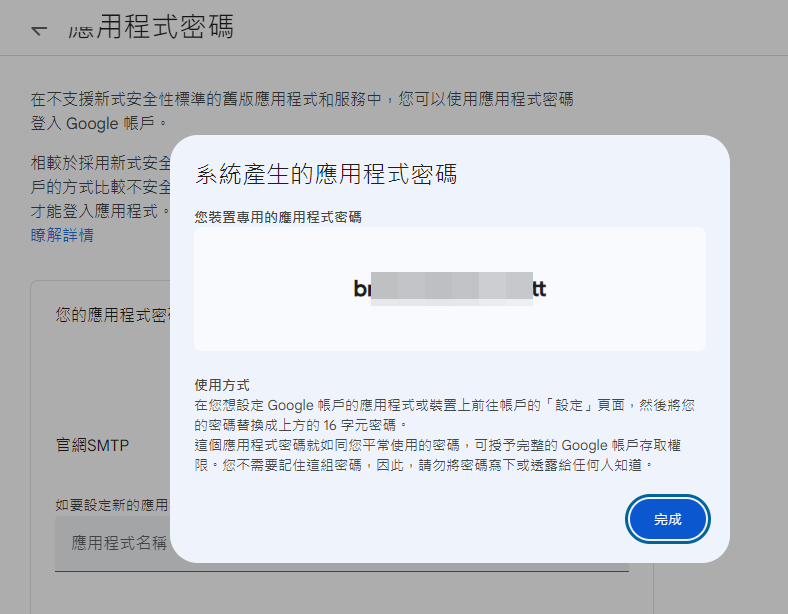
步驟6. 將密碼複製下來,提供給網站建置公司
※請注意:該密碼請務必要保存好,因為此密碼可以代表你的Google服務密碼。若是要更換密碼的話,可以將這個資訊刪除後,再重新產生給網頁設計公司。
※請注意:此畫面關閉後,將無法再次取得確認碼,就只能砍掉重來喔!!!!
步驟7. 在網站後台發信程式設定以下SMTP資訊,就可以成功發信
- 寄信主機:smtp.gmail.com
- 寄信帳號:取得應用程式密碼的gmail信箱
- 寄信密碼:上面步驟取得的應用程式密碼
- 安全模式:SSL
- Port號:465
- 安全認證:是
以上這些步驟可以讓你免費取得Gmail的SMTP設定,讓你的網站可以透過Gmail發送信件。
而送出去的信件,寄件者會是你的寄信帳號,在Gmail內的寄件備份也會留存喔!
請注意:免費版的Gmail有每日發信 500封 的限制,而企業版的Gmail有每日 2000封 的限制。